Инструкция включает в себя:
Системные требования и рекомендации
1. Установка КриптоПро CSP
2. Установка КриптоПро ЭЦП Browser plug-in
3. Добавление сертификата в КриптоПро CSP
3.1 Вариант №1 – Установка сертификата записанного в контейнер закрытого ключа (токен, флеш-накопитель)
3.2 Вариант №2 – Установка с использованием файла сертификата (*.CER)
СИСТЕМНЫЕ ТРЕБОВАНИЯ И РЕКОМЕНДАЦИИ
Важно! Работа в информационной системе возможна только при наличии электронной цифровой подписи (ЭЦП). Получить ЭЦП (для работы в роли поставщика):
Важно! Требования к ЭЦП: Для участия в торгах на площадке подойдет любая квалифицированная ЭЦП, которая содержит в себе e-mail и реквизиты организации.
Для стабильной и комфортной работы с информационной системой требуются:
Браузер: Google Chrome, Mozilla Firefox, Opera, Яндекс браузер*
Средство криптографической защиты информации КриптоПро CSP версии 4.0 и выше*
Средство создания и проверки электронной подписи КриптоПро ЭЦП Browser plug-in версии 2.0 и выше*
Средства для создания и просмотра документов Microsoft Office, LibreOffice, WordPad, Adobe Acrobat Reader
Разрешение экрана монитора не менее 1280x720 пикселей
* Рекомендуется использовать последнюю версию
УСТАНОВКА КРИПТОПРО CSP
Выполните регистрацию на сайте разработчика – https://www.cryptopro.ru/user/register
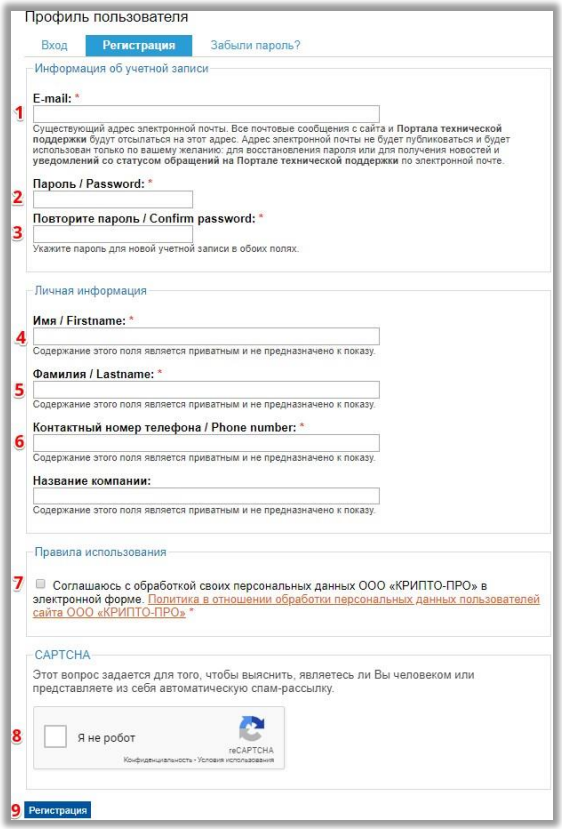
Рисунок 1.1
1. Укажите в поле ввода адрес электронной почты, к которой будет привязана учетная запись;
2. В поле пароль введите пароль от создаваемой учетной записи;
3. Повторите введенный пароль;
4. Укажите свое имя
5. Укажите свою фамилию
6. Укажите контактный номер телефона
7. Проставьте отметку в чек-боксе, о согласии на обработку указанных в процессе регистрации персональных данных, компанией ООО «КРИПТО-ПРО»;
8. Пройдите процедуру проверки через reCAPTCHA;
9. Нажмите кнопку «Регистрация»

Рисунок 1.2
Произойдет переход на страницу с подтверждением успешной регистрации.
Перейдите в раздел «Скачать» - https://www.cryptopro.ru/products/csp/downloads
Если требуется - прокрутите страницу вниз, ознакомьтесь с лицензионным соглашением, после чего подтвердите согласие:
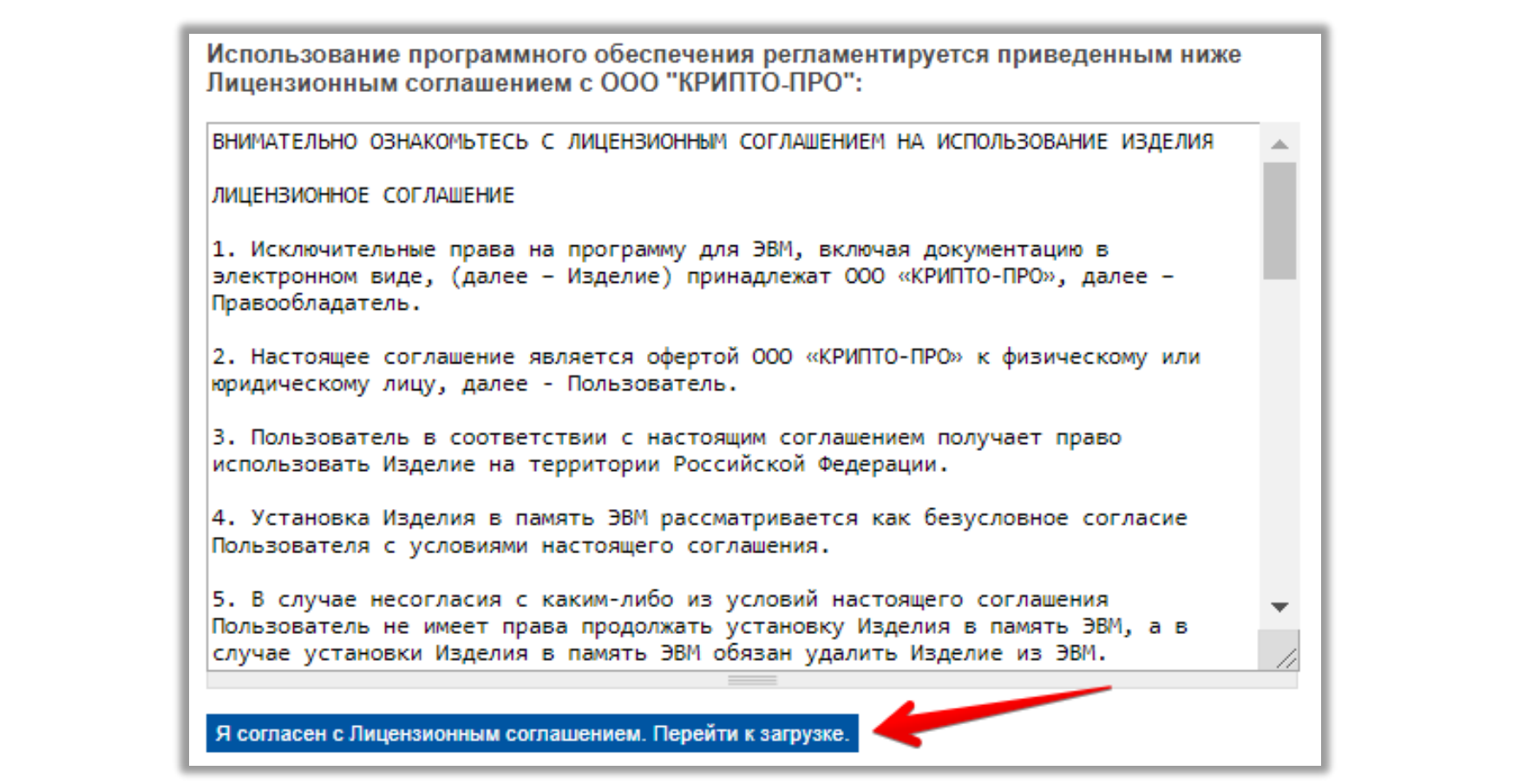
Рисунок 1.3
Определите походящую версию ПО, соответствующую вашей ОС.
Кликните на активную ссылку выбранной версии для старта скачивания архива.
По завершении скачивания запустите установку ПО.
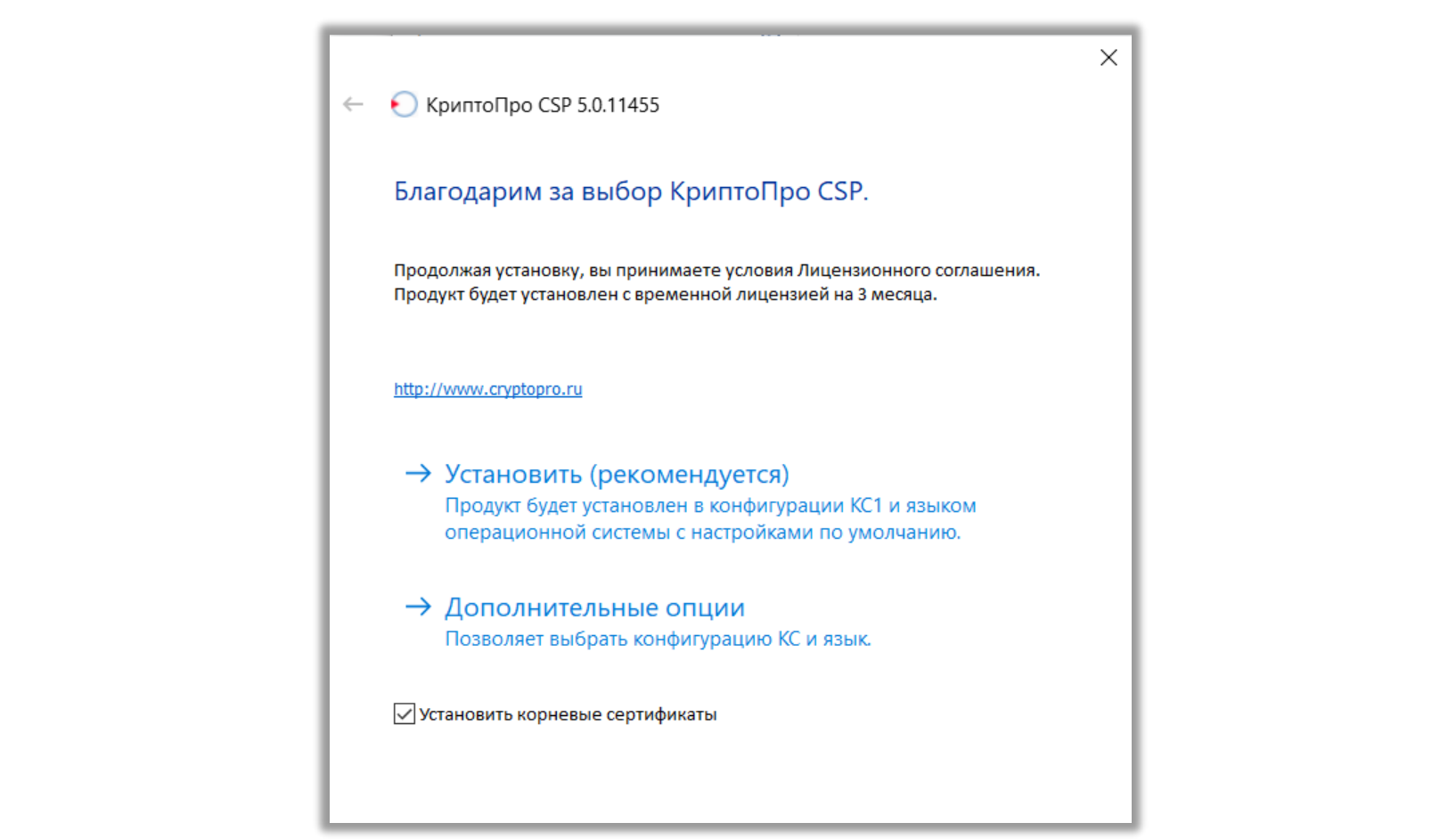
Рисунок 1.4
Установите КриптоПро CSP в рекомендуемой конфигурации. Процесс установки будет отображен в диалоговом окне.

Рисунок 1.5

Рисунок 1.6
Процесс установки КриптоПро CSP – завершен.
УСТАНОВКА КРИПТОПРО ЭЦП BROWSER PLUG-IN
Загрузите КРИПТОПРО ЭЦП BROWSER PLUG-IN https://cryptopro.ru/products/cades/plugin

Рисунок 2.1
Установите КРИПТОПРО ЭЦП BROWSER PLUG-IN
Запустите загруженный файл и дождитесь его распаковки:

Рисунок 2.2
Нажмите кнопку «Да», для начала установки плагина:

Рисунок 2.3

Рисунок 2.4

Рисунок 2.5
Для корректной установки потребуется произвести перезапуск браузера по завершении установки плагина:

Рисунок 2.6
В браузере Google Chrome можно будет увидеть уведомление о добавлении нового плагина (расширения). Выберите опцию – «Включить расширение»

Рисунок 2.7
Повторно выполните перезапуск и проверьте активность плагина в меню расширений:
Адрес меню расширений (Google Chrome): chrome://extensions/

Рисунок 2.8
ДОБАВЛЕНИЕ СЕРТИФИКАТА В КРИПТОПРО CSP
3.1 ВАРИАНТ №1 – УСТАНОВКА СЕРТИФИКАТА ЗАПИСАННОГО В КОНТЕЙНЕР ЗАКРЫТОГО КЛЮЧА (ТОКЕН, ФЛЕШ-НАКОПИТЕЛЬ)
Зайдите Пуск-Все программы-КРИПТО-ПРО-КриптоПро CSP.

Рисунок 3.1
Перейдите на вкладку Сервис.
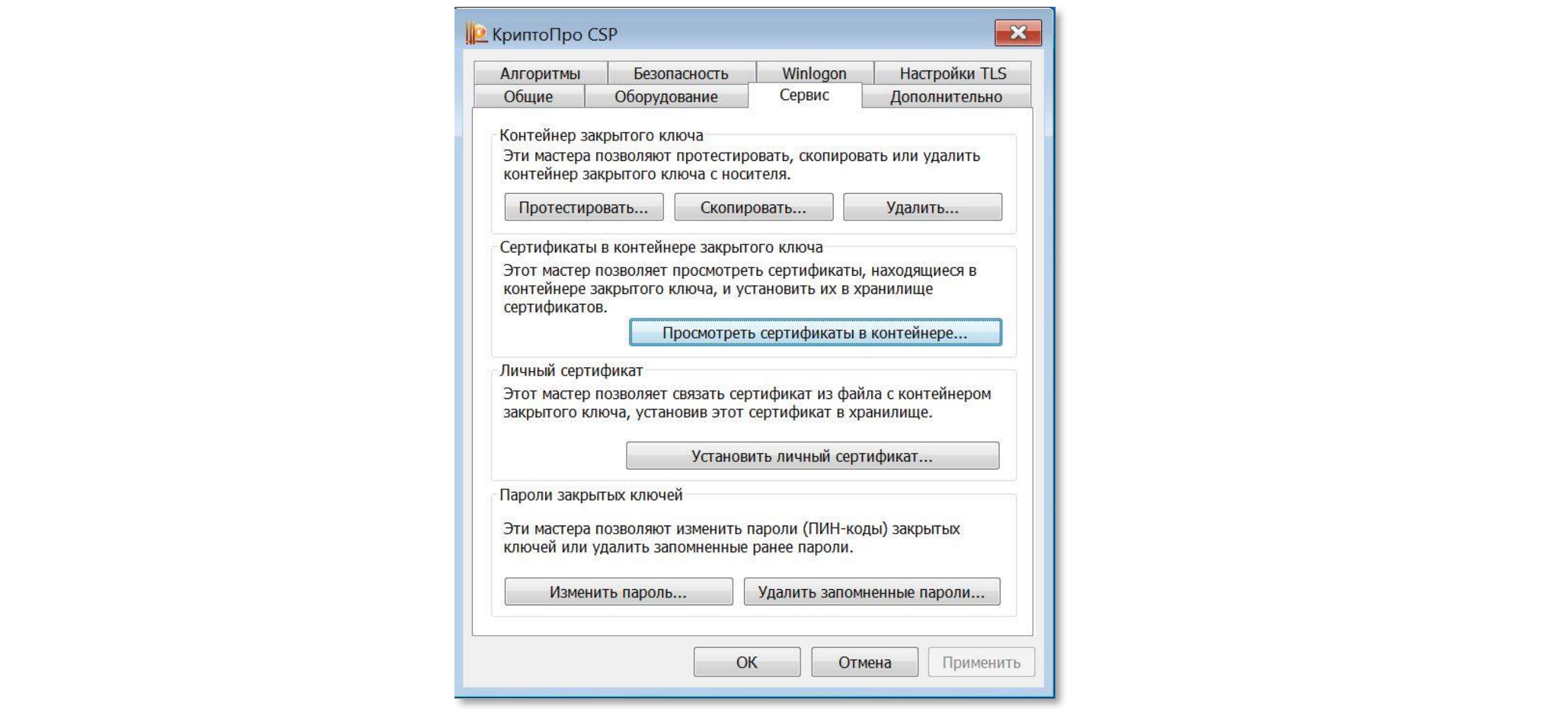
Рисунок 3.2
Нажмите - Просмотреть сертификаты в контейнере...
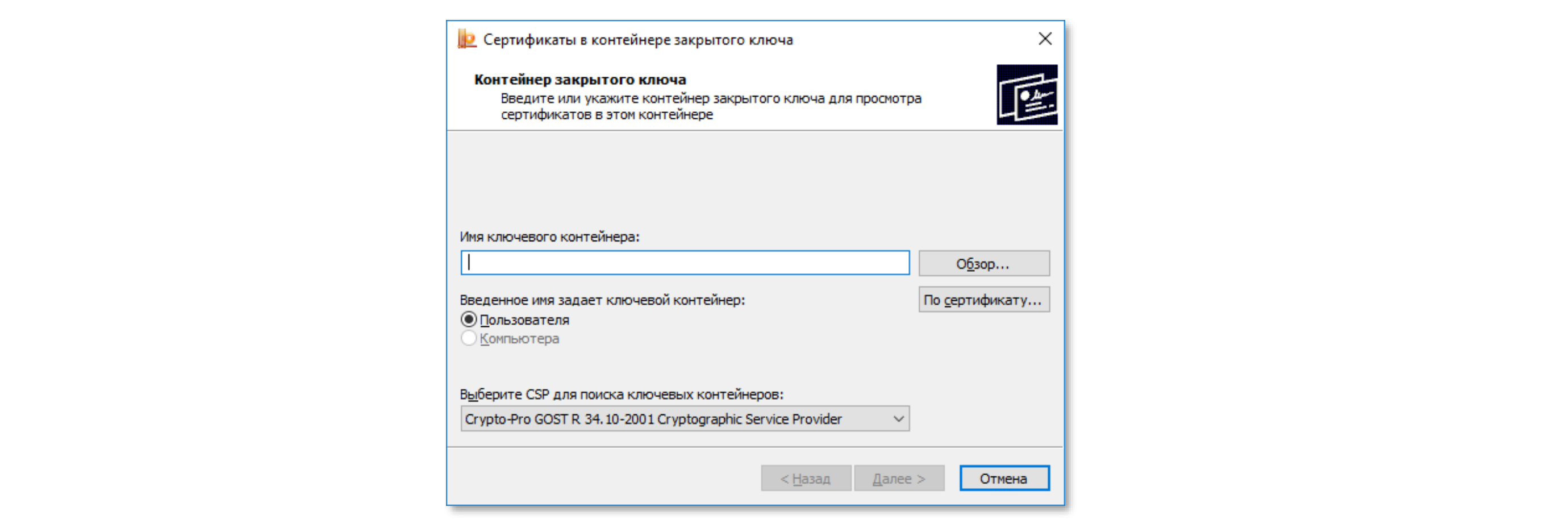
Рисунок 3.3
В открывшемся окне нажмите Обзор...
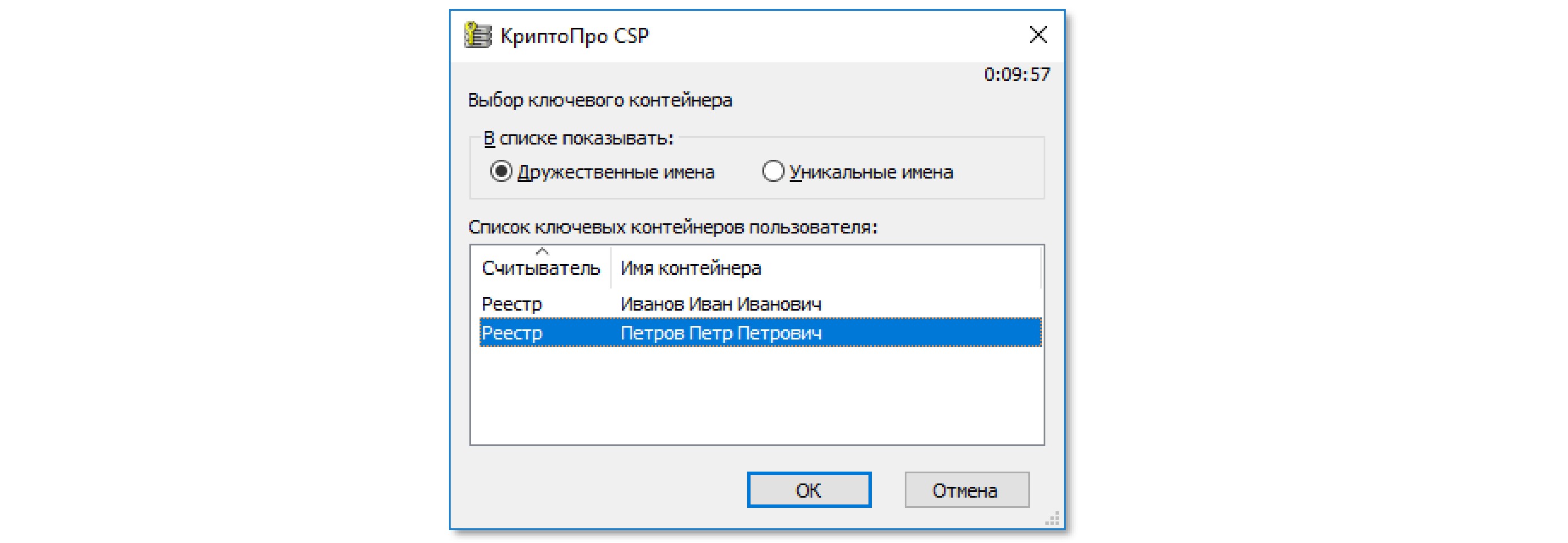
Рисунок 3.4
В открывшемся окне выберите контейнер закрытого ключа, нажмите ОК.
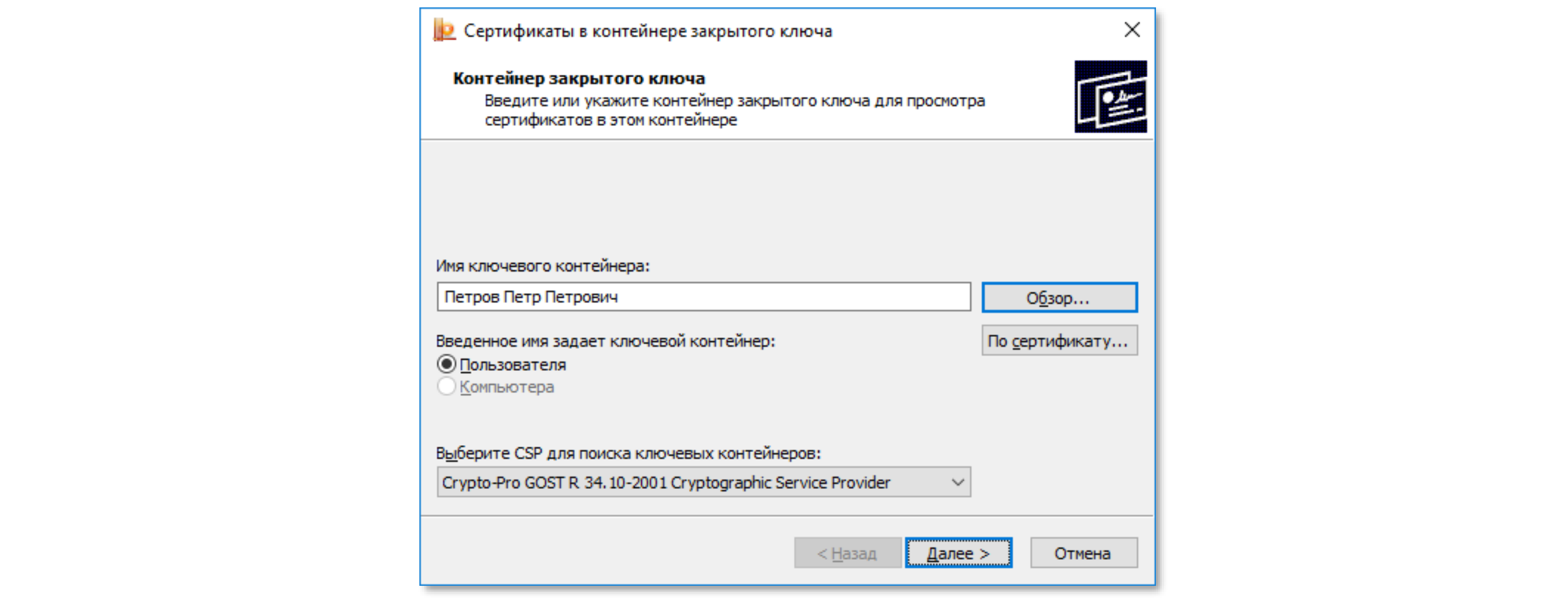
Рисунок 3.5
Нажмите Далее.
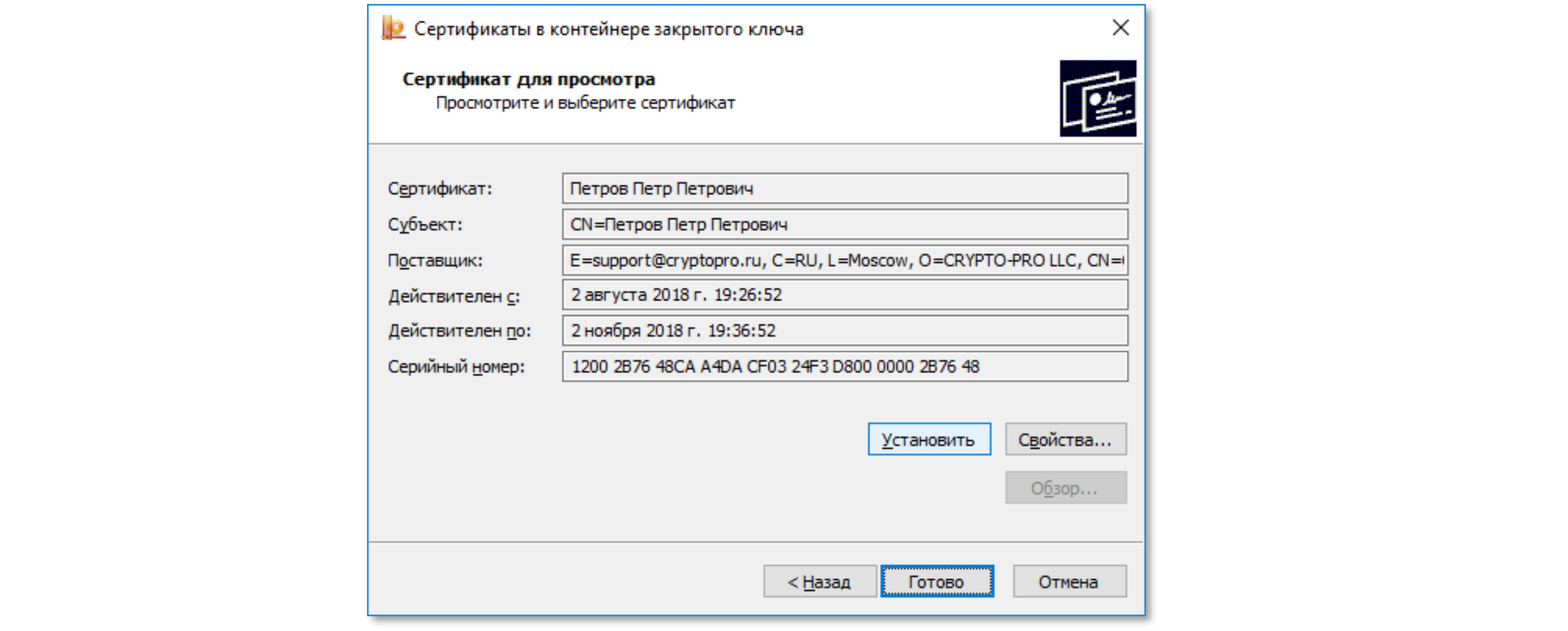
Рисунок 3.6
Нажмите Установить, нажмите ОК (или, если сертификат уже присутствовал в хранилище, согласитесь на замену, нажав Да).
Нажмите Готово.
3.2 ВАРИАНТ №2 – УСТАНОВКА С ИСПОЛЬЗОВАНИЕМ ФАЙЛА СЕРТИФИКАТА (*.CER)
Зайдите Пуск-Все программы-КРИПТО-ПРО-КриптоПро CSP.
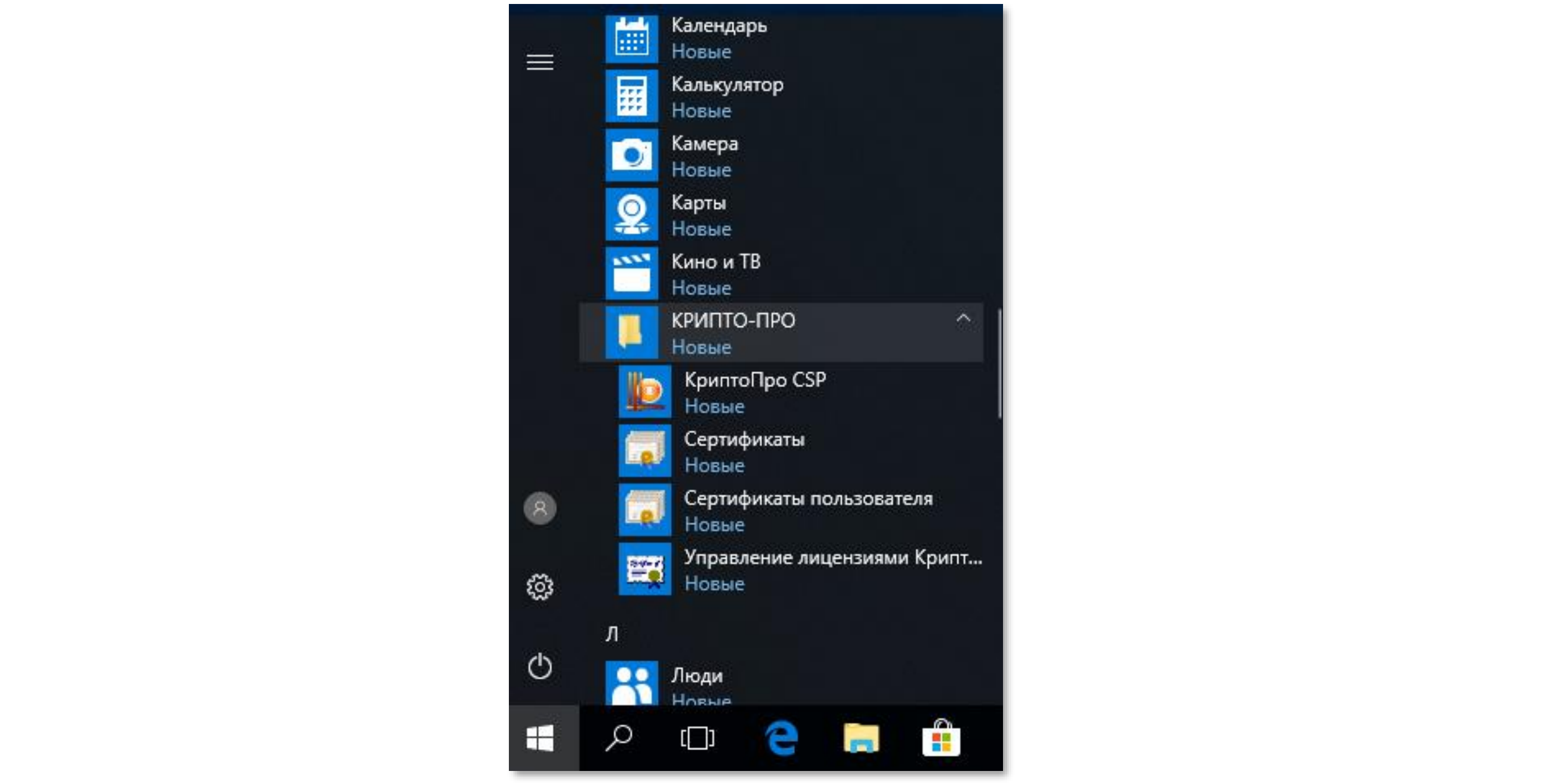
Рисунок 3.7
Перейдите на вкладку Сервис.
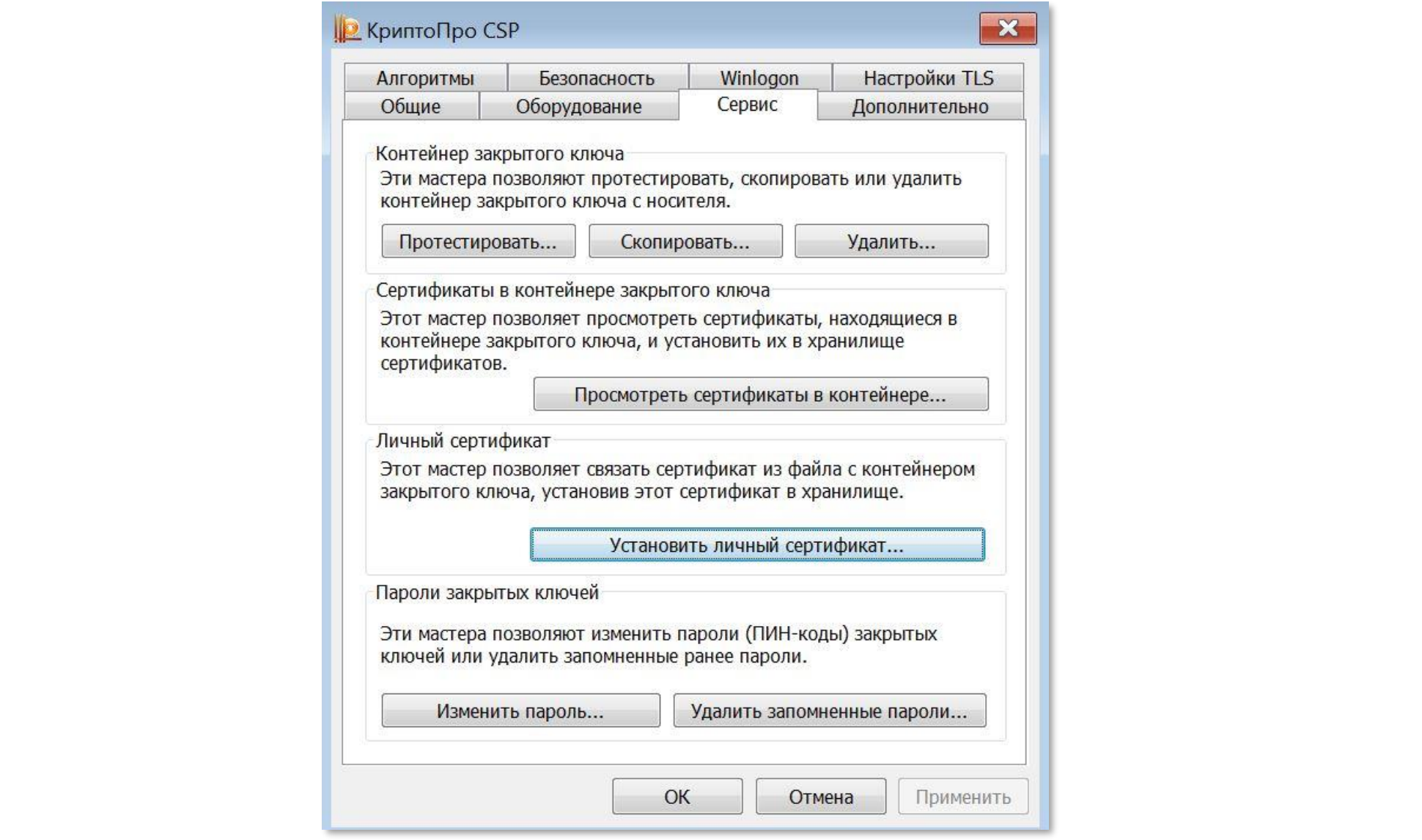
Рисунок 3.8
Нажмите - Установить личный сертификат...
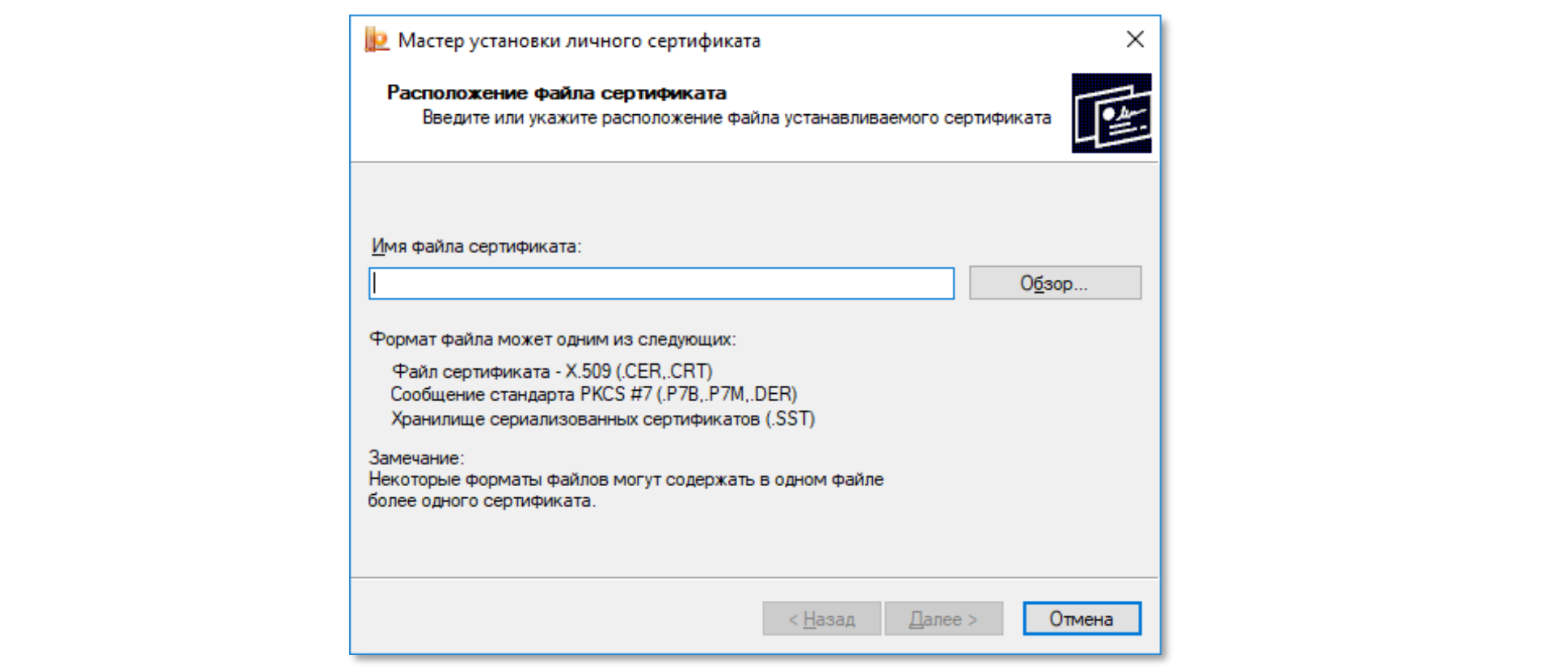
Рисунок 3.9
Нажмите Обзор и выберите файл сертификата, нажмите Открыть.
Затем нажмите Далее.
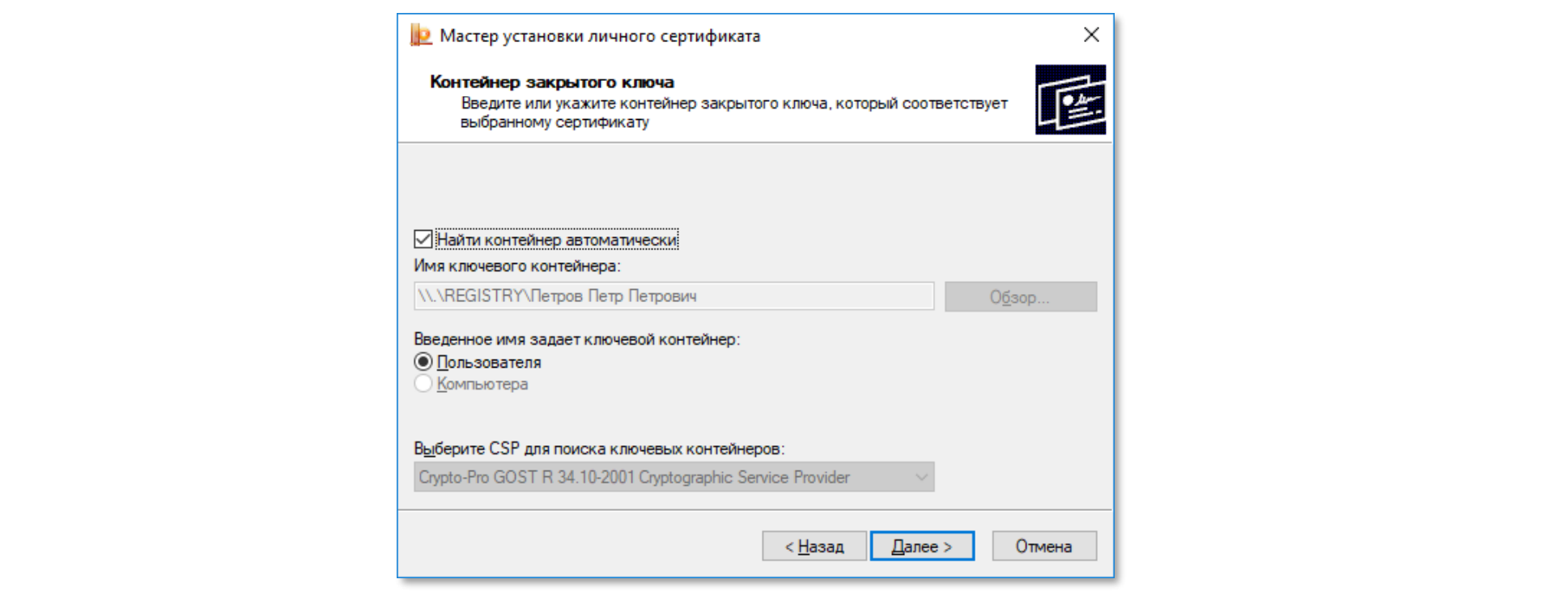
Рисунок 3.10
Если хотите найти контейнер автоматически, то поставьте галочку «Найти контейнер автоматически». При установке этой галочки КриптоПро CSP автоматически найдет контейнер, соответствующий сертификату.
Если Вы хотите выбрать контейнер вручную, то нажмите «Обзор» и выберите соответствующий контейнер из списка – Нажмите «ОК».
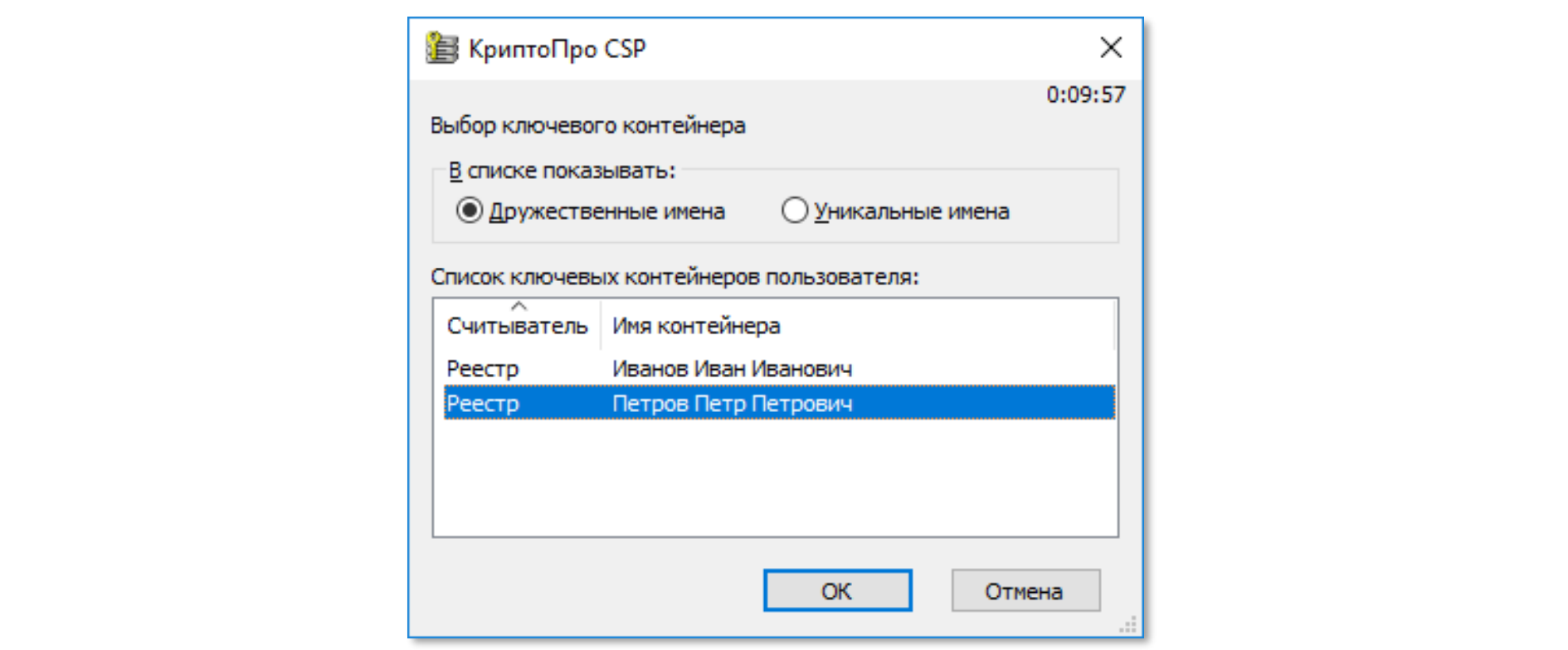
Рисунок 3.11
Нажмите «Далее», нажмите «Готово» (если сертификат уже присутствовал в хранилище, согласитесь на замену, нажав «Да»).