ЗАМЕНА СЕРТИФИКАТА
Важно! При внесении изменений в сведения о сертификате электронной подписи, пользователь несёт персональную ответственность, которая регламентирована законом 63-ФЗ «Об электронной подписи».
Для актуализации данных выполните пожалуйста, следующие шаги:
Через меню «Пуск», перейдите в приложение «Сертификаты» (Рисунок 1.1):
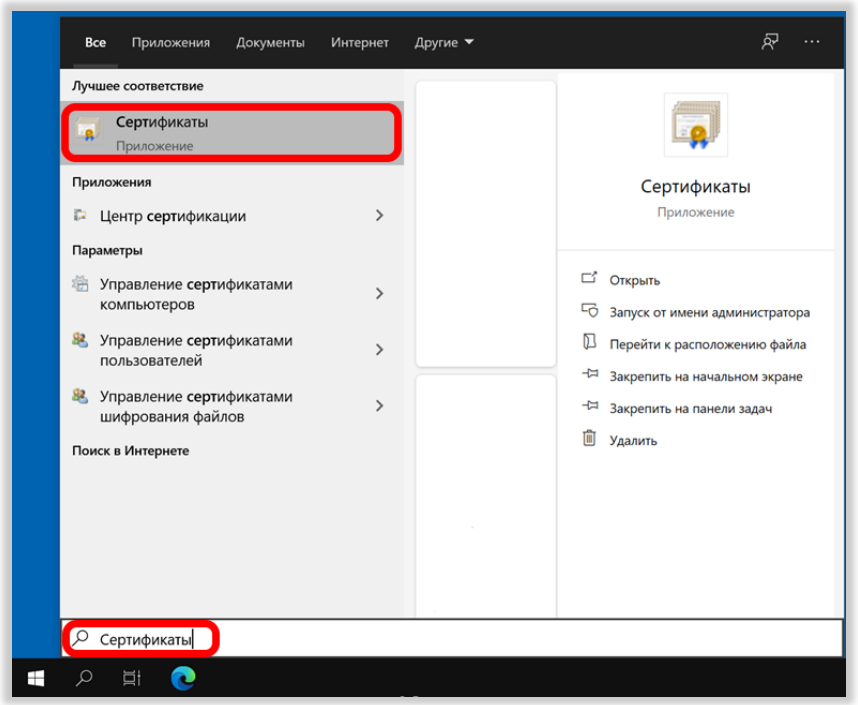
Рисунок 1.1
В открывшемся окне приложения «Сертификаты», в левом меню последовательно перейдите: Сертификаты - текущий пользователь → Личное → Реестр →Сертификаты (Рисунок 1.2).
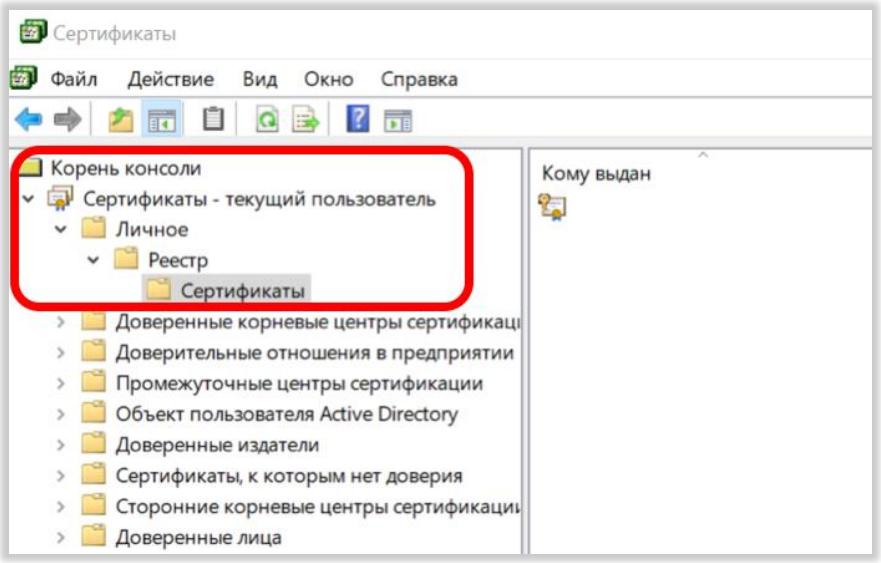
Рисунок 1.2
Кликните в меню слева на последнюю папку «Сертификаты» (Рисунок 1.3). Справа откроется содержимое папки. Из перечня выберите сертификат, который был выдан вам удостоверяющим центром и дважды кликните на него.
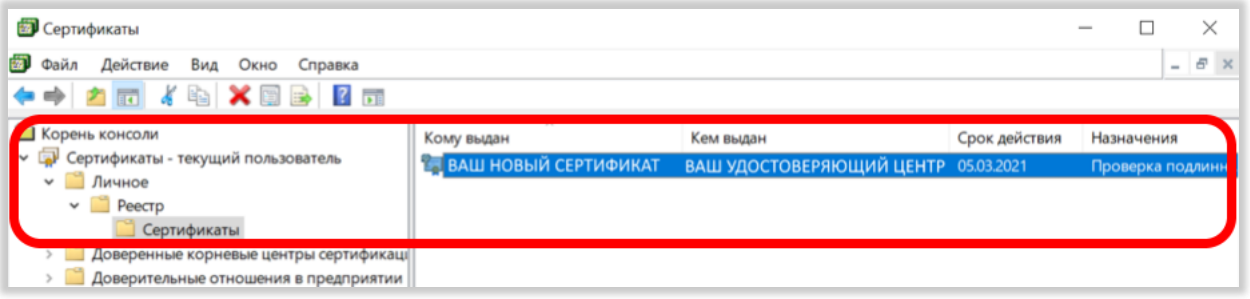
Рисунок 1.3
Сертификат откроется в отдельном окне. Перейдите во вкладку «Состав», далее выберите поле «Отпечаток» (Рисунок 1.4), выделите и скопируйте ВСЁ содержимое данного поля в области ниже (используйте сочетание CTRL+C для копирования).
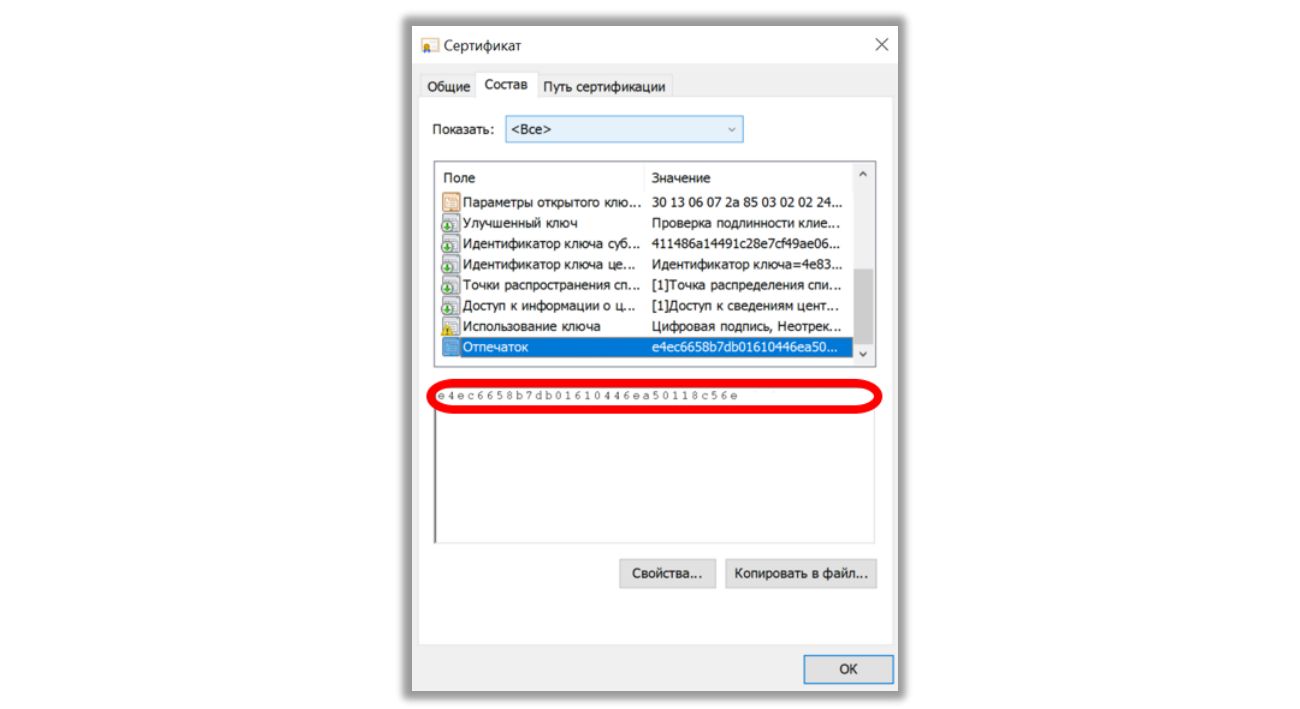
Рисунок 1.4
5) Необходимо открыть личный кабинет (Рисунок 1.5)

Рисунок 1.5
6) Перейти в раздел – «Об организации» → «Пользователи организации» (Рисунок 1.6).
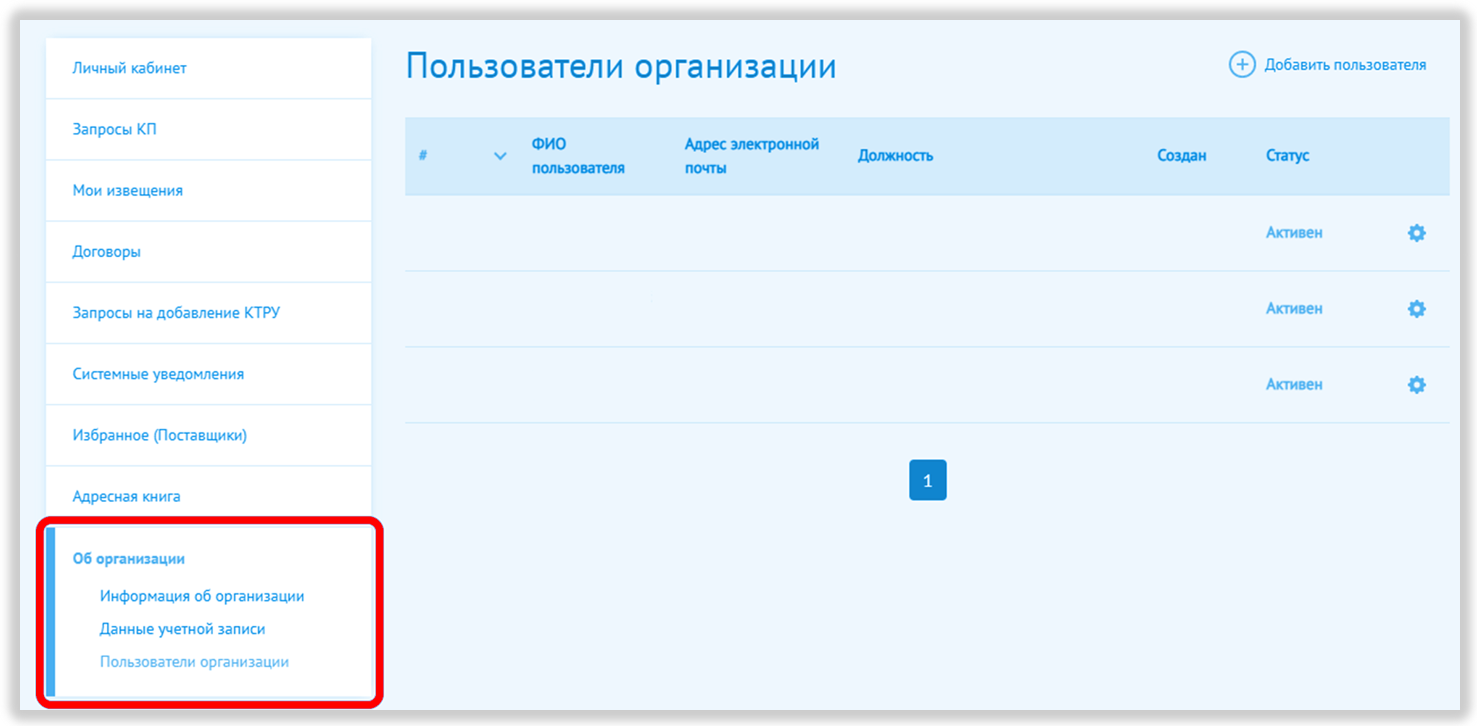
Рисунок 1.6
Выберите пользователя с истекающим сертификатом (Рисунок 1.7) → ⚙→ Редактировать (Рисунок 1.8)
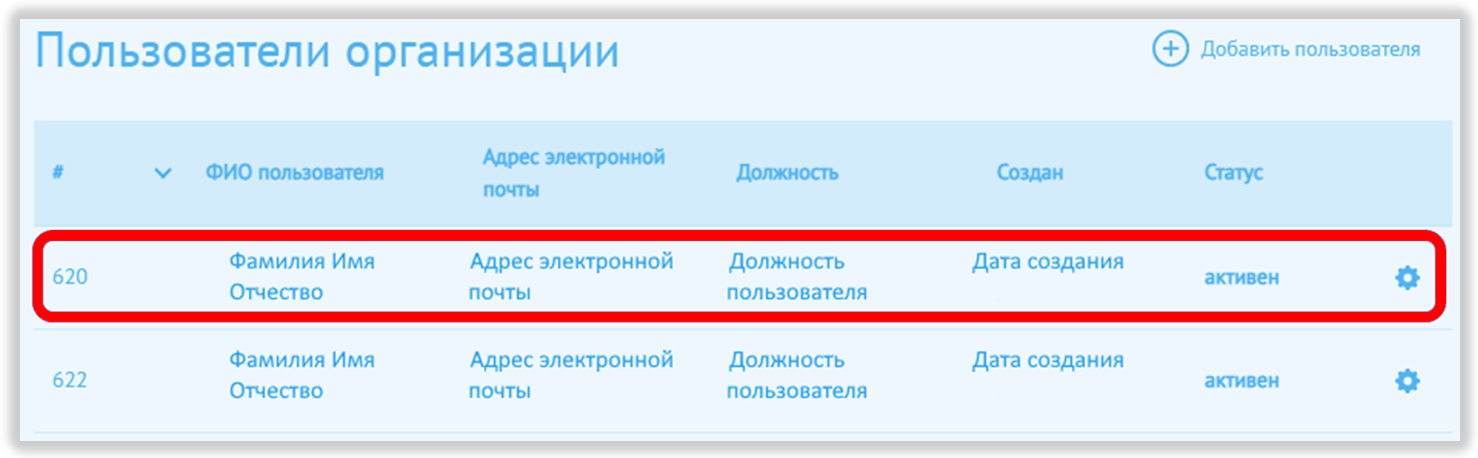
Рисунок 1.7

Рисунок 1.8
Внесите отпечаток нового сертификата в поле «SHA1-код сертификата (отпечаток/fingerprint)».
Важно! При внесении изменений в сведения о сертификате электронной подписи в личном кабинете организации в ИС, пользователь несет персональную ответственность, которая регламентирована законом 63-ФЗ «Об электронной подписи».
При внесении неверного SHA1-кода (отпечатка) (Рисунок 1.9) сертификата, пользователь не сможет авторизоваться в личном кабинете ИС.
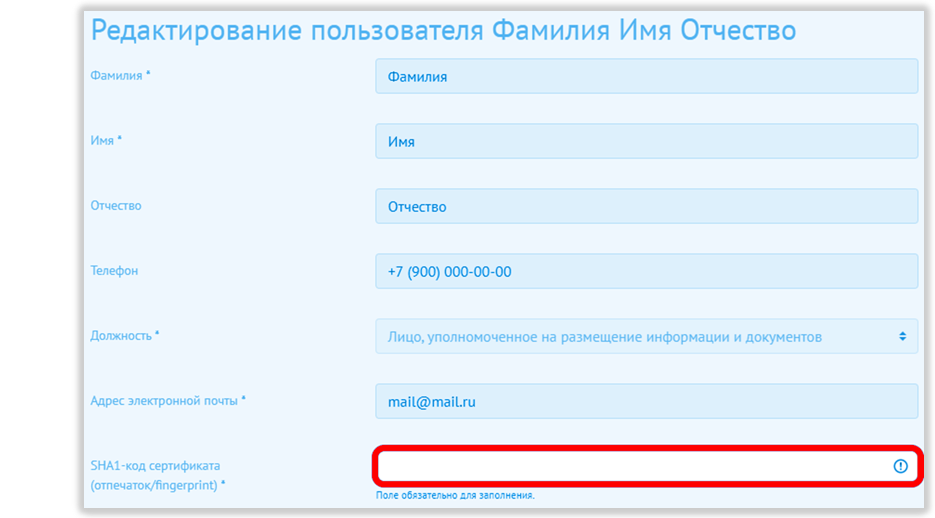
Рисунок 1.9
Важно! Сохраните и подтвердите изменения (Рисунок 1.10).
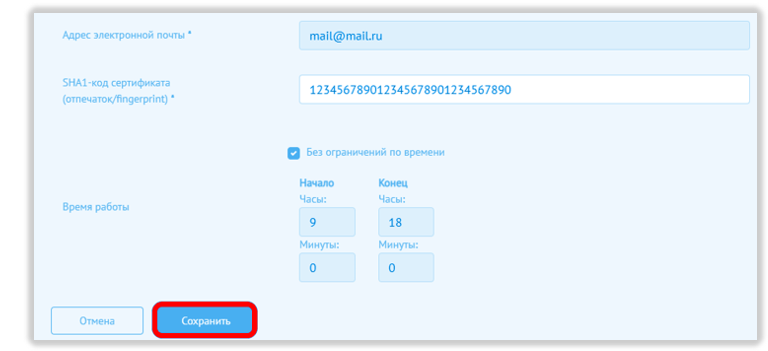
Рисунок 1.10
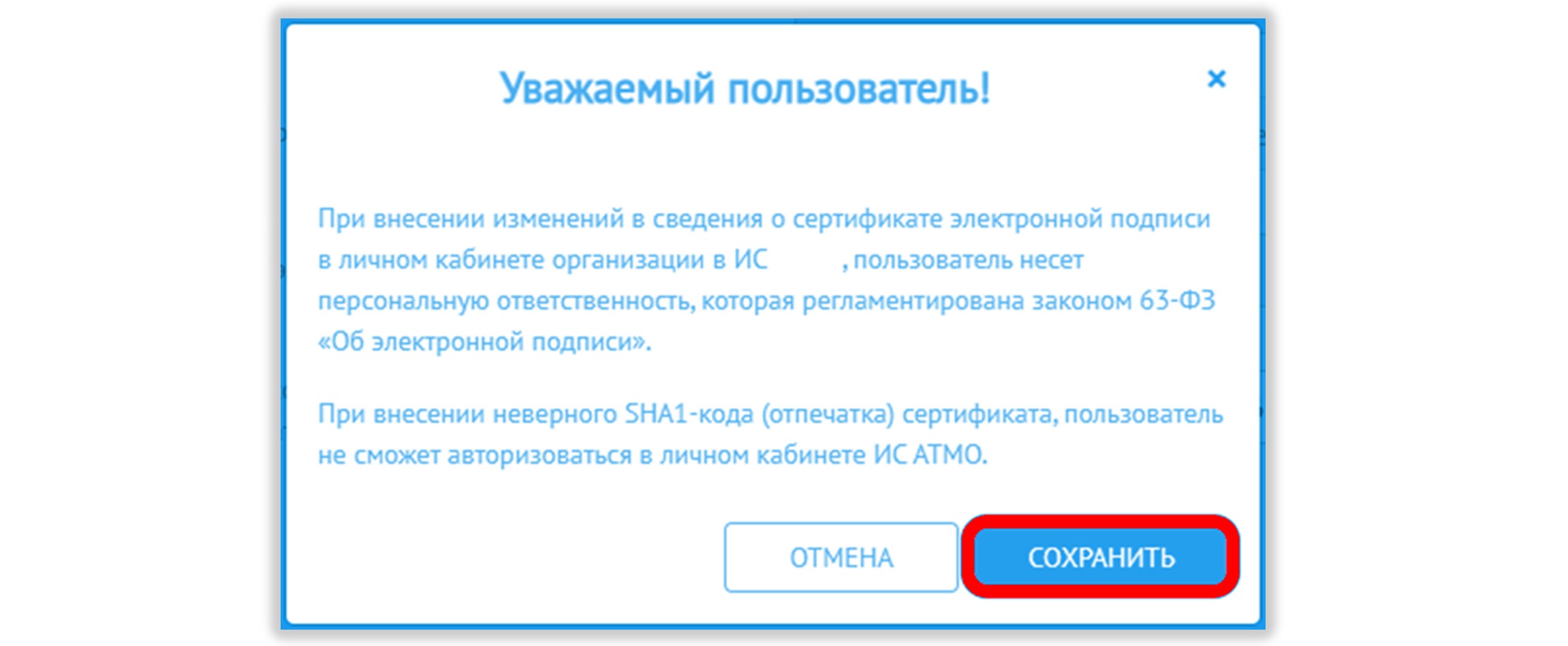
Рисунок 1.11
Выйдите из личного кабинета и повторно войдите на площадку (Рисунки 1.12-1.13).

Рисунок 1.12

Рисунок 1.13